Domain bremen-niedersachsen.de kaufen?
Wir ziehen mit dem Projekt
bremen-niedersachsen.de um.
Sind Sie am Kauf der Domain
bremen-niedersachsen.de interessiert?
domain@kv-gmbh.de · 0541-91531010
Domain bremen-niedersachsen.de kaufen?
Was bedeutet Arbeitsmappe schützen?
Was bedeutet Arbeitsmappe schützen? Eine Arbeitsmappe schützen bedeutet, dass man Sicherheitsmaßnahmen ergreift, um die Daten und Informationen in der Arbeitsmappe vor unbefugtem Zugriff zu schützen. Dies kann durch das Festlegen eines Passworts, das Einschränken von Berechtigungen oder das Verschlüsseln der Daten erfolgen. Durch das Schützen der Arbeitsmappe können sensible Informationen vor Diebstahl oder Missbrauch geschützt werden. Es ist wichtig, die Arbeitsmappe regelmäßig zu schützen, um die Vertraulichkeit und Integrität der Daten zu gewährleisten. **
Was ist eine Arbeitsmappe in Excel?
Was ist eine Arbeitsmappe in Excel? **


Ähnliche Suchbegriffe für Arbeitsmappe
Top-Angebote
Produkte zum Begriff Arbeitsmappe:
-
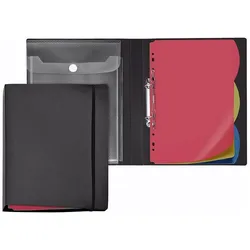
Veloflex, Mappe, Arbeitsmappe (A4)Arbeitsmappe Diamond Ausstattung: Einstecktasche vorhanden, Blattniederhalter vorhanden Mappe mit Inhalt: links Tasche mit Klettverschluss, mit 3-tlg. Register, verschliessbar mit Gummizug Werkstoff: PP Combimechanik Durchmesser des Rings: 20 mm Verwendung für Papierformate: A4 260 x 320 mm Farbe: schwarz.42,40 €*Versand: 0,00 €Sichere Weiterleitung zum Anbieter



-
Wie kann man die gesamte Arbeitsmappe drucken?
Um die gesamte Arbeitsmappe zu drucken, können Sie in Excel auf "Datei" klicken und dann "Drucken" auswählen. Dort haben Sie die Möglichkeit, unter "Druckbereich" die Option "Arbeitsmappe" auszuwählen. Alternativ können Sie auch die Tastenkombination Strg + P verwenden, um das Druckmenü aufzurufen. Stellen Sie sicher, dass Sie die Einstellungen für den Druck anpassen, wie z.B. die Anzahl der Kopien, die Seitenreihenfolge und die Druckqualität. Klicken Sie dann auf "Drucken", um die gesamte Arbeitsmappe auszudrucken. **
-
Wie schütze ich eine Arbeitsmappe in Excel?
Um eine Arbeitsmappe in Excel zu schützen, kannst du verschiedene Maßnahmen ergreifen. Zunächst kannst du ein Passwort festlegen, um die Arbeitsmappe vor unbefugtem Zugriff zu schützen. Dies kannst du unter "Datei" > "Speichern unter" > "Werkzeuge" > "Allgemeine Optionen" tun. Zusätzlich kannst du bestimmte Zellen oder Blätter sperren, um die Daten vor versehentlichen Änderungen zu schützen. Dies kannst du unter "Überprüfen" > "Blatt schützen" oder "Zellen schützen" einstellen. Es ist auch möglich, die gesamte Arbeitsmappe für Änderungen zu sperren, indem du unter "Überprüfen" > "Arbeitsmappe schützen" ein Passwort festlegst. Es ist wichtig, das Passwort sicher aufzubewahren, da es ohne dieses nicht möglich ist, die Schutzmaßnahmen rückgängig zu machen. **
-
Wie schütze ich eine Excel-Arbeitsmappe einzeln?
Um eine Excel-Arbeitsmappe einzeln zu schützen, öffne die Arbeitsmappe und gehe zu "Datei" > "Speichern unter". Wähle dann den Speicherort und klicke auf "Werkzeuge" > "Allgemeine Optionen". Hier kannst du ein Passwort eingeben, um die Arbeitsmappe zu schützen. Speichere die Arbeitsmappe und das Passwort wird benötigt, um sie zu öffnen oder zu bearbeiten. **
-
Exportiert Excel nur noch die ganze Arbeitsmappe?
Nein, Excel ermöglicht es, bestimmte Arbeitsblätter oder Bereiche innerhalb einer Arbeitsmappe zu exportieren. Dies kann durch Auswahl der gewünschten Arbeitsblätter oder durch Festlegen des zu exportierenden Bereichs beim Exportvorgang erfolgen. **


Wie kopiere ich eine Arbeitsmappe in Excel?
Um eine Arbeitsmappe in Excel zu kopieren, öffnen Sie zunächst die Arbeitsmappe, die Sie kopieren möchten. Klicken Sie dann auf die Registerkarte "Datei" oben links im Excel-Fenster. Wählen Sie im Menü "Datei" die Option "Speichern unter" aus. Geben Sie einen neuen Dateinamen für die kopierte Arbeitsmappe ein und wählen Sie den Speicherort aus. Klicken Sie abschließend auf "Speichern", um die Arbeitsmappe zu kopieren. **
Wie exportiere ich eine Excel-Arbeitsmappe als PDF?
Um eine Excel-Arbeitsmappe als PDF zu exportieren, öffne die Arbeitsmappe und gehe zu "Datei" > "Speichern unter". Wähle als Dateityp "PDF" aus und klicke auf "Speichern". Du kannst auch bestimmte Optionen wie die Seitenbereiche oder die Qualität der PDF-Datei festlegen, bevor du auf "Speichern" klickst. **
Top-Angebote
Produkte zum Begriff Arbeitsmappe:
-
Hansestadt Bremen - Ein Stadtstaat an der Weser (Wandkalender 2027 DIN A2 quer), CALVENDO MonatskalenderGrandiose Blickpunkte Einer Hansestadt. Der Fotograf, Günther Klünder, Hält Für Sie 13 Individuelle Stadt- Und Landschaftsaufnahmen Von Der Hansestadt Bremen An Der Weser Fest. Fantastische Sehenswürdigkeiten Und Wunderbare Momentaufnahmen Dieser...54,99 €*Versand: 0,00 €Sichere Weiterleitung zum Anbieter
-
Joost-Krüger, Jens: KOMPASS Radvergnügen Bremen & WeserKOMPASS Radvergnügen Bremen & Weser , 21 ½ Feierabend-Rides, Tagestouren & Wochenend-Bikeaways , Keil-, Keilrippenriemen & Teile > Autoteile & Zubehör , Auflage: 1. Auflage, Neuerscheinung, Erscheinungsjahr: 20240426, Produktform: Kartoniert, Titel der Reihe: KOMPASS Radvergnügen#3824#~KOMPASS-KARTEN##, Autoren: Joost-Krüger, Jens, Auflage: 24001, Auflage/Ausgabe: 1. Auflage, Neuerscheinung, Seitenzahl/Blattzahl: 240, Keyword: 3824; Bremen E-Bike Führer; Bremen Fahrradführer; Bremen Fahrradtouren; Bremen Fahrradwege; Bremen Radführer; Bremen Radtouren; Fahrradführer Bremen; e-Bike Führer Bremen, Fachschema: Radsport - Radrennen~Fahrrad / Reiseführer, Reisebeschreibung, Fachkategorie: Radsport/Radrennen~Radfahren: Allgemein und Touring~Reiseführer: Aktiv-Urlaub~Reiseführer: Routen & Wege~Landkarten und Atlanten, Warengruppe: HC/Reiseführer Sport/Deutschland, UNSPSC: 49052000, Warenverzeichnis für die Außenhandelsstatistik: 49052000, Länge: 222, Breite: 149, Höhe: 22, Gewicht: 556, Produktform: Klappenbroschur, Genre: Reise,19,95 €*Versand: 0,00 €Sichere Weiterleitung zum Anbieter
-
Veloflex, Mappe, Arbeitsmappe (A4)Arbeitsmappe Diamond Ausstattung: Einstecktasche vorhanden, Blattniederhalter vorhanden Mappe mit Inhalt: links Tasche mit Klettverschluss, mit 3-tlg. Register, verschliessbar mit Gummizug Werkstoff: PP Combimechanik Durchmesser des Rings: 20 mm Verwendung für Papierformate: A4 260 x 320 mm Farbe: schwarz.42,40 €*Versand: 0,00 €Sichere Weiterleitung zum Anbieter
-
Was bedeutet Arbeitsmappe schützen?
Was bedeutet Arbeitsmappe schützen? Eine Arbeitsmappe schützen bedeutet, dass man Sicherheitsmaßnahmen ergreift, um die Daten und Informationen in der Arbeitsmappe vor unbefugtem Zugriff zu schützen. Dies kann durch das Festlegen eines Passworts, das Einschränken von Berechtigungen oder das Verschlüsseln der Daten erfolgen. Durch das Schützen der Arbeitsmappe können sensible Informationen vor Diebstahl oder Missbrauch geschützt werden. Es ist wichtig, die Arbeitsmappe regelmäßig zu schützen, um die Vertraulichkeit und Integrität der Daten zu gewährleisten. **
-
Was ist eine Arbeitsmappe in Excel?
Was ist eine Arbeitsmappe in Excel? **
-
Wie kann man die gesamte Arbeitsmappe drucken?
Um die gesamte Arbeitsmappe zu drucken, können Sie in Excel auf "Datei" klicken und dann "Drucken" auswählen. Dort haben Sie die Möglichkeit, unter "Druckbereich" die Option "Arbeitsmappe" auszuwählen. Alternativ können Sie auch die Tastenkombination Strg + P verwenden, um das Druckmenü aufzurufen. Stellen Sie sicher, dass Sie die Einstellungen für den Druck anpassen, wie z.B. die Anzahl der Kopien, die Seitenreihenfolge und die Druckqualität. Klicken Sie dann auf "Drucken", um die gesamte Arbeitsmappe auszudrucken. **
-
Wie schütze ich eine Arbeitsmappe in Excel?
Um eine Arbeitsmappe in Excel zu schützen, kannst du verschiedene Maßnahmen ergreifen. Zunächst kannst du ein Passwort festlegen, um die Arbeitsmappe vor unbefugtem Zugriff zu schützen. Dies kannst du unter "Datei" > "Speichern unter" > "Werkzeuge" > "Allgemeine Optionen" tun. Zusätzlich kannst du bestimmte Zellen oder Blätter sperren, um die Daten vor versehentlichen Änderungen zu schützen. Dies kannst du unter "Überprüfen" > "Blatt schützen" oder "Zellen schützen" einstellen. Es ist auch möglich, die gesamte Arbeitsmappe für Änderungen zu sperren, indem du unter "Überprüfen" > "Arbeitsmappe schützen" ein Passwort festlegst. Es ist wichtig, das Passwort sicher aufzubewahren, da es ohne dieses nicht möglich ist, die Schutzmaßnahmen rückgängig zu machen. **
Ähnliche Suchbegriffe für Arbeitsmappe
-
Hansestadt Bremen - Ein Stadtstaat an der Weser (Tischkalender 2027 DIN A5 quer), CALVENDO MonatskalenderGrandiose Blickpunkte Einer Hansestadt. Der Fotograf, Günther Klünder, Hält Für Sie 13 Individuelle Stadt- Und Landschaftsaufnahmen Von Der Hansestadt Bremen An Der Weser Fest. Fantastische Sehenswürdigkeiten Und Wunderbare Momentaufnahmen Dieser...21,99 €*Versand: 0,00 €Sichere Weiterleitung zum Anbieter
-
Hansestadt Bremen - Ein Stadtstaat an der Weser (Wandkalender 2027 DIN A4 quer), CALVENDO MonatskalenderGrandiose Blickpunkte Einer Hansestadt. Der Fotograf, Günther Klünder, Hält Für Sie 13 Individuelle Stadt- Und Landschaftsaufnahmen Von Der Hansestadt Bremen An Der Weser Fest. Fantastische Sehenswürdigkeiten Und Wunderbare Momentaufnahmen Dieser...27,99 €*Versand: 0,00 €Sichere Weiterleitung zum Anbieter
-
Wie schütze ich eine Excel-Arbeitsmappe einzeln?
Um eine Excel-Arbeitsmappe einzeln zu schützen, öffne die Arbeitsmappe und gehe zu "Datei" > "Speichern unter". Wähle dann den Speicherort und klicke auf "Werkzeuge" > "Allgemeine Optionen". Hier kannst du ein Passwort eingeben, um die Arbeitsmappe zu schützen. Speichere die Arbeitsmappe und das Passwort wird benötigt, um sie zu öffnen oder zu bearbeiten. **
-
Exportiert Excel nur noch die ganze Arbeitsmappe?
Nein, Excel ermöglicht es, bestimmte Arbeitsblätter oder Bereiche innerhalb einer Arbeitsmappe zu exportieren. Dies kann durch Auswahl der gewünschten Arbeitsblätter oder durch Festlegen des zu exportierenden Bereichs beim Exportvorgang erfolgen. **
-
Wie kopiere ich eine Arbeitsmappe in Excel?
Um eine Arbeitsmappe in Excel zu kopieren, öffnen Sie zunächst die Arbeitsmappe, die Sie kopieren möchten. Klicken Sie dann auf die Registerkarte "Datei" oben links im Excel-Fenster. Wählen Sie im Menü "Datei" die Option "Speichern unter" aus. Geben Sie einen neuen Dateinamen für die kopierte Arbeitsmappe ein und wählen Sie den Speicherort aus. Klicken Sie abschließend auf "Speichern", um die Arbeitsmappe zu kopieren. **
-
Wie exportiere ich eine Excel-Arbeitsmappe als PDF?
Um eine Excel-Arbeitsmappe als PDF zu exportieren, öffne die Arbeitsmappe und gehe zu "Datei" > "Speichern unter". Wähle als Dateityp "PDF" aus und klicke auf "Speichern". Du kannst auch bestimmte Optionen wie die Seitenbereiche oder die Qualität der PDF-Datei festlegen, bevor du auf "Speichern" klickst. **
* Alle Preise verstehen sich inklusive der gesetzlichen Mehrwertsteuer und ggf. zuzüglich Versandkosten. Die Angebotsinformationen basieren auf den Angaben des jeweiligen Shops und werden über automatisierte Prozesse aktualisiert. Eine Aktualisierung in Echtzeit findet nicht statt, so dass es im Einzelfall zu Abweichungen kommen kann. ** Hinweis: Teile dieses Inhalts wurden von KI erstellt.